
WhatsApp Desktop
O WhatsApp Desktop é o aplicativo oficial do WhatsApp para Windows, com conversas, chamadas de voz e vídeo e envio de arquivos, conectado à conta do celular.
339,2 MB

WhatsApp Web é a versão do WhatsApp que roda no navegador do computador, conectada à conta do celular por um código QR, sem instalar nada.
Média 0,0 · avaliações: 0
Obrigado! Sua avaliação foi salva; você pode alterá-la. Não foi possível salvar a avaliação. Tente novamente mais tarde. Muitas avaliações da sua rede hoje. Tente novamente amanhã. A média aparece a partir de 5 avaliações.
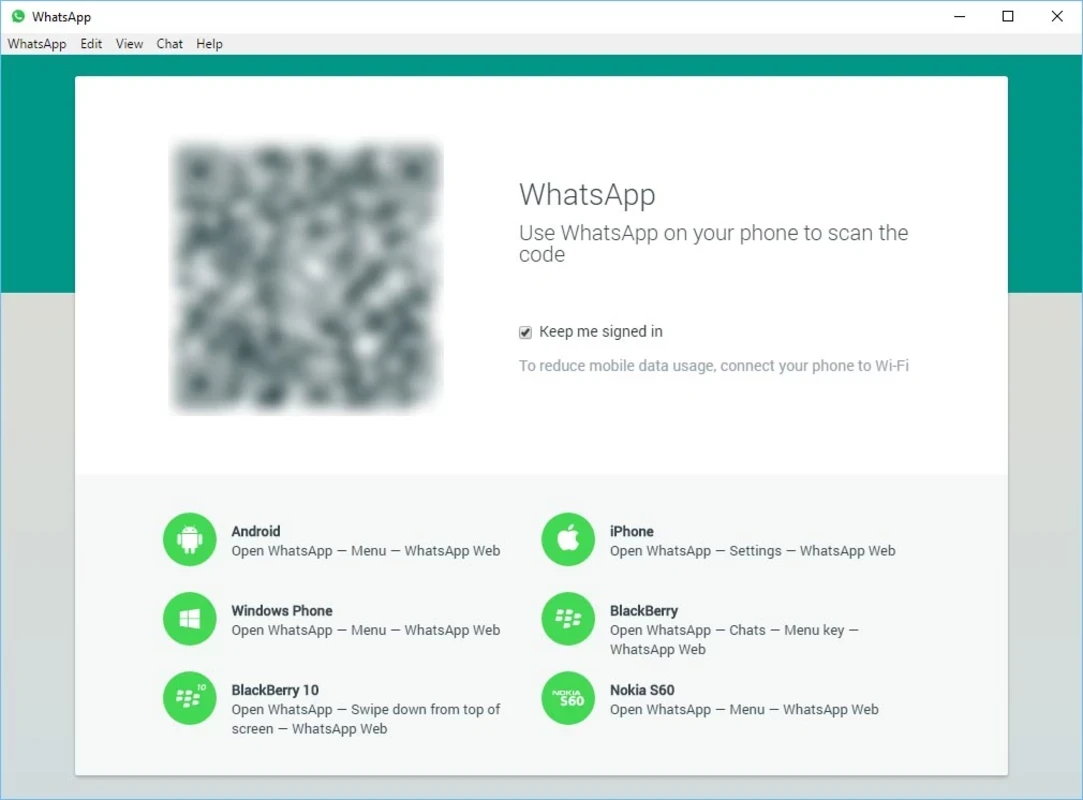
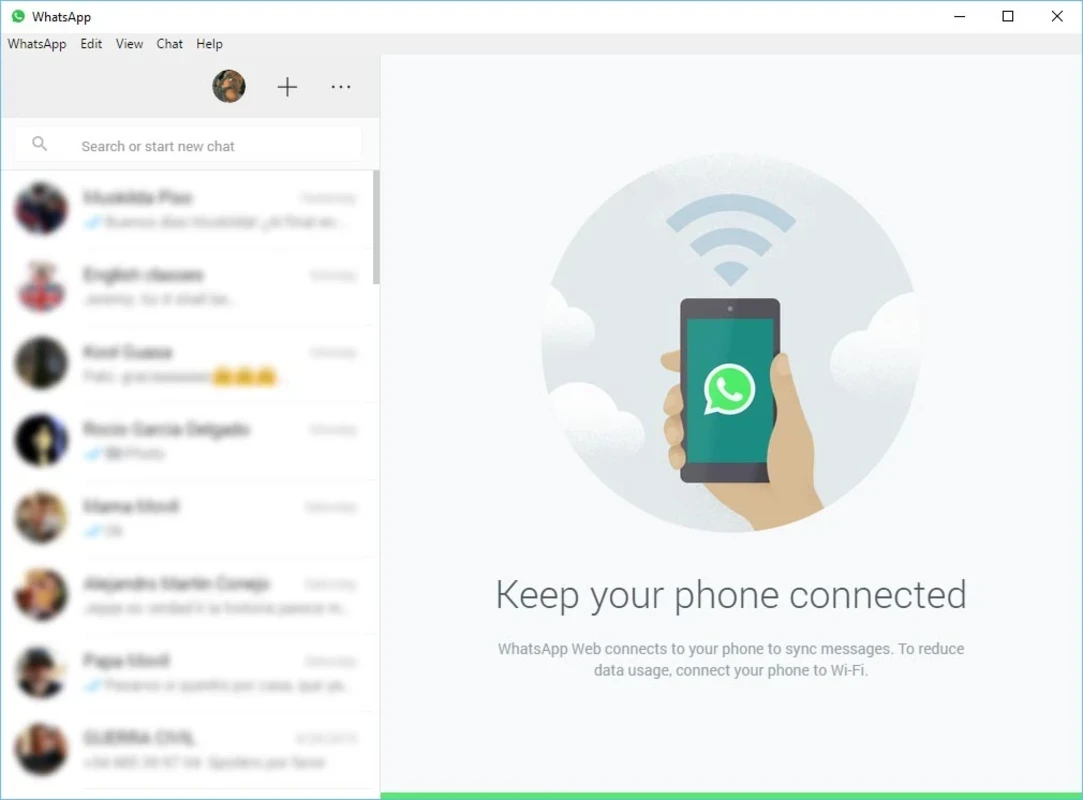
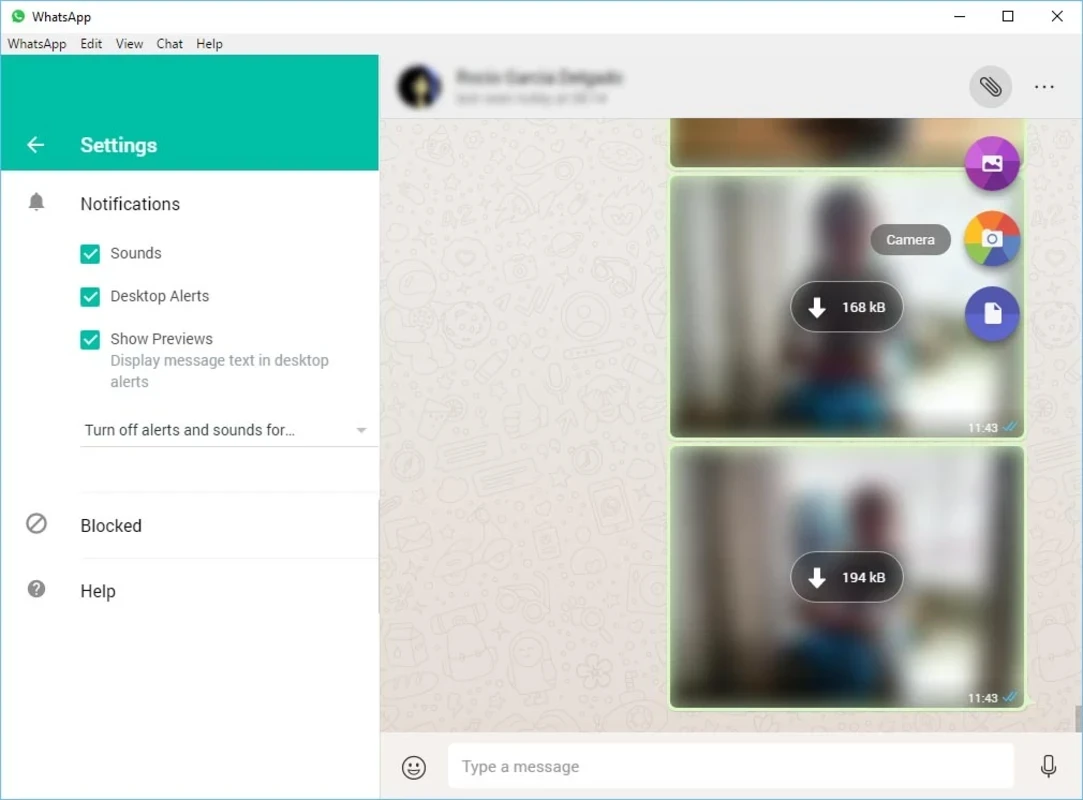
O WhatsApp Web é o WhatsApp aberto no navegador do computador, sem baixar programa: você acessa o endereço oficial, lê um código QR com o celular e as conversas aparecem na tela do PC com Windows. Não há número de versão a acompanhar, porque o serviço é atualizado pelo próprio WhatsApp.
Abaixo estão as dúvidas mais comuns de quem vai usar o WhatsApp no computador pela primeira vez.
É o cliente de navegador do mensageiro WhatsApp. Ele mostra as mesmas conversas do celular e permite enviar textos, fotos, documentos e áudios usando o teclado e o mouse do computador. Funciona em qualquer navegador atualizado, então serve tanto no notebook de casa quanto num computador emprestado, desde que você saia da conta ao terminar. Para quem trabalha o dia inteiro na frente do PC, é uma forma rápida de responder clientes e colegas sem pegar o telefone a cada notificação. Anexar planilhas, copiar textos longos e colar links também fica muito mais simples do que no celular.
Não. O WhatsApp Web roda no navegador. Quem prefere um programa instalado pode baixar o aplicativo para Windows na página oficial de download; ele usa o mesmo tipo de conexão, mas fica na barra de tarefas e lida melhor com notificações.
Um navegador atualizado no computador e uma conta ativa do WhatsApp no celular, porque o cadastro sempre começa pelo número de telefone. Não há exigência de hardware relevante; a conexão com a internet é o que mais pesa na hora de enviar arquivos.
As conversas pessoais têm criptografia de ponta a ponta também no navegador. O cuidado principal é com o endereço: use apenas web.whatsapp.com e desconfie de páginas parecidas que pedem o código QR, porque um golpe comum é capturar a sessão por um site falso. Em computador compartilhado, desconecte ao terminar e confira, no celular, a lista de aparelhos conectados.
Nada. O WhatsApp Web é grátis, assim como o aplicativo do celular.
O WhatsApp anunciou chamadas pela web no seu blog oficial. A disponibilidade pode variar por conta e por região, então vale conferir se a opção já aparece para você.
O WhatsApp para Windows é a alternativa instalada do mesmo serviço. O Telegram funciona no PC sem depender do celular ligado, e para equipes o Microsoft Teams e o Discord organizam conversas em canais.
O WhatsApp Desktop é o aplicativo oficial do WhatsApp para Windows, com conversas, chamadas de voz e vídeo e envio de arquivos, conectado à conta do celular.

Microsoft Teams é o app de videoconferência e colaboração da Microsoft. No Windows, reúne chat, reuniões, chamadas e arquivos da equipe.

Zoom é o programa de videoconferência da Zoom Video Communications. No Windows, o app reúne reuniões, compartilhamento de tela e chat.


Google Meet é o serviço de videoconferência do Google. No Windows ele roda no navegador e pode ser fixado como app, sem instalador separado.

Facebook é a rede social da Meta. O app para Windows reúne feed, grupos, páginas e notificações numa janela própria no computador.

Telegram Desktop é o cliente oficial do Telegram para Windows: mensagens, grupos, canais e arquivos sincronizados com o celular, sem depender dele ligado.

O Telegram Web é o cliente oficial do Telegram no navegador: conversas, grupos, canais e arquivos no PC, sem instalar nenhum programa.