WhatsApp Web es la versión para navegador de WhatsApp, que permite usar tu cuenta en un PC con Windows sin instalar nada. No hace falta descargar WhatsApp Web: basta con abrir la página oficial y vincular el móvil. Si prefieres una aplicación, WhatsApp ofrece además la versión de escritorio para Windows.
Datos clave
- Servicio: WhatsApp, mensajería instantánea.
- Dirección oficial: web.whatsapp.com.
- Plataforma: cualquier navegador actual en Windows, macOS o Linux.
- Instalación: no requiere.
- Precio: gratis.
- Requisito: cuenta activa de WhatsApp en el teléfono.
Qué puedes hacer
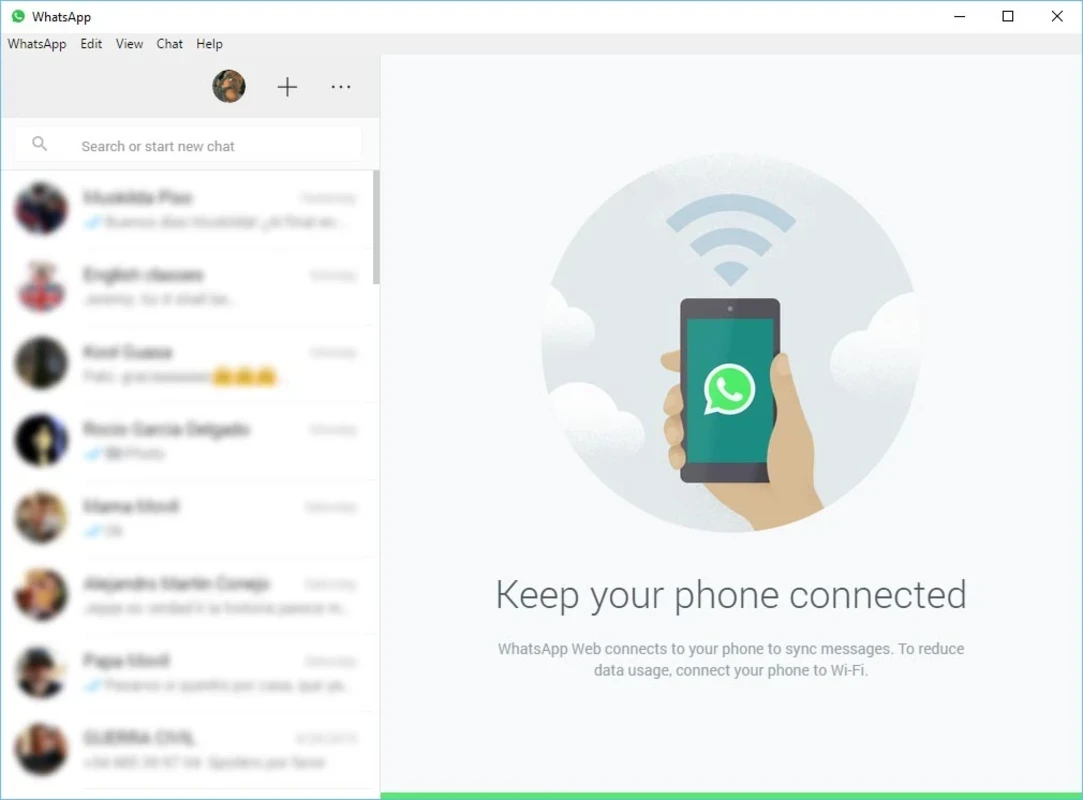
WhatsApp Web muestra tus chats individuales y de grupo sincronizados con el teléfono. Puedes escribir con el teclado del PC, enviar fotos y documentos arrastrándolos a la ventana, grabar notas de voz, reaccionar a mensajes, buscar en conversaciones antiguas y gestionar grupos. WhatsApp ha ido añadiendo funciones a la versión web, como las llamadas desde el navegador, según explica en su blog oficial. Es la opción ideal para un ordenador del trabajo donde no puedes instalar programas o para usar WhatsApp un rato en un equipo ajeno, siempre que cierres la sesión al terminar.
Cómo vincularlo en cuatro pasos
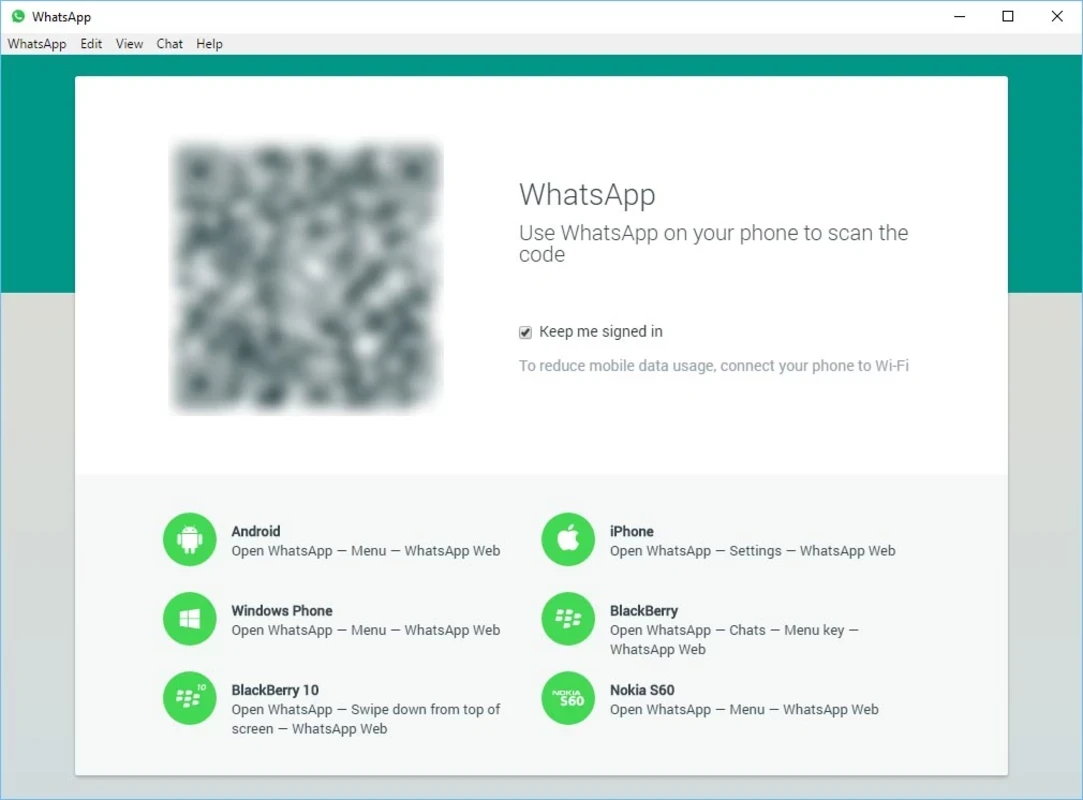
- Abre web.whatsapp.com en el navegador del PC.
- En el móvil, entra en WhatsApp → Ajustes (o el menú de tres puntos) → Dispositivos vinculados.
- Pulsa «Vincular un dispositivo» y escanea el código QR que aparece en la pantalla del PC.
- Espera a que se sincronicen los chats; el teléfono puede quedarse sin conexión después.
¿Web o app de escritorio?
La web es perfecta para usos puntuales. Si usas WhatsApp en el PC todo el día, la app de escritorio oficial se abre con Windows, envía notificaciones del sistema y no se pierde entre pestañas del navegador.
Requisitos
Un navegador actualizado (Chrome, Edge, Firefox, Safari u Opera), conexión a internet y el teléfono con WhatsApp para la vinculación inicial.
Seguridad
Los mensajes personales mantienen el cifrado de extremo a extremo. El riesgo real son las páginas falsas que imitan web.whatsapp.com para robar la sesión: comprueba siempre la dirección. En un PC compartido, cierra la sesión desde el menú o desde Dispositivos vinculados en el móvil, y revisa esa lista de vez en cuando por si aparece un equipo desconocido.
Atajos que ahorran tiempo
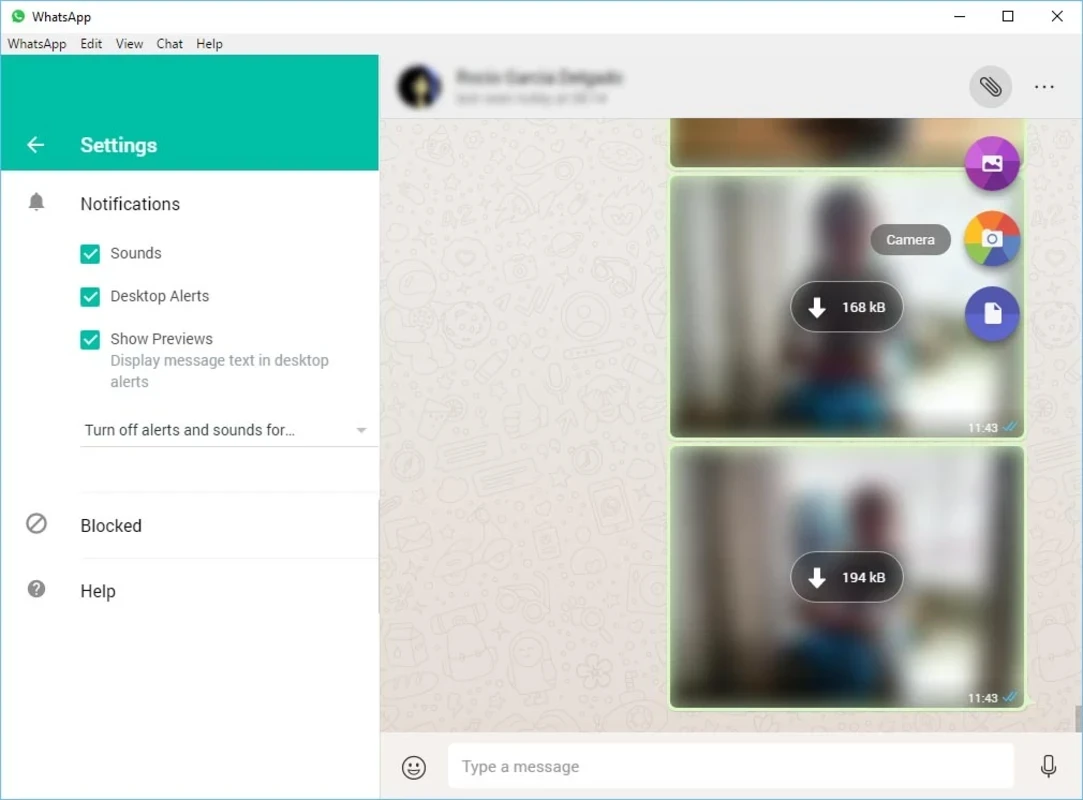
WhatsApp Web admite atajos de teclado: con Ctrl + Alt + N abres un chat nuevo, con Ctrl + Alt + / ves la lista completa de atajos y con Ctrl + Alt + Mayús + U marcas un chat como no leído. En Ajustes → Notificaciones puedes activar las alertas del navegador para no perder mensajes aunque la pestaña esté en segundo plano, y en Ajustes → Chats cambiar el fondo o activar el tema oscuro.
Ventajas y desventajas
- Ventaja: sin instalación y en cualquier sistema operativo.
- Ventaja: ideal para equipos de trabajo o compartidos.
- Desventaja: notificaciones dependientes del navegador.
- Desventaja: se cierra al cerrar la pestaña.
Alternativas
WhatsApp Desktop es la app oficial para Windows. Otros servicios de mensajería con versión web o de escritorio son Telegram Web, Telegram Desktop y Discord.