WhatsApp Web — это веб-версия мессенджера WhatsApp, которую не нужно скачивать: она открывается в браузере на компьютере с Windows по адресу web.whatsapp.com. Если вам удобнее отдельная программа, скачать её можно на странице WhatsApp для компьютера — об отличиях ниже.
Как открыть WhatsApp Web?
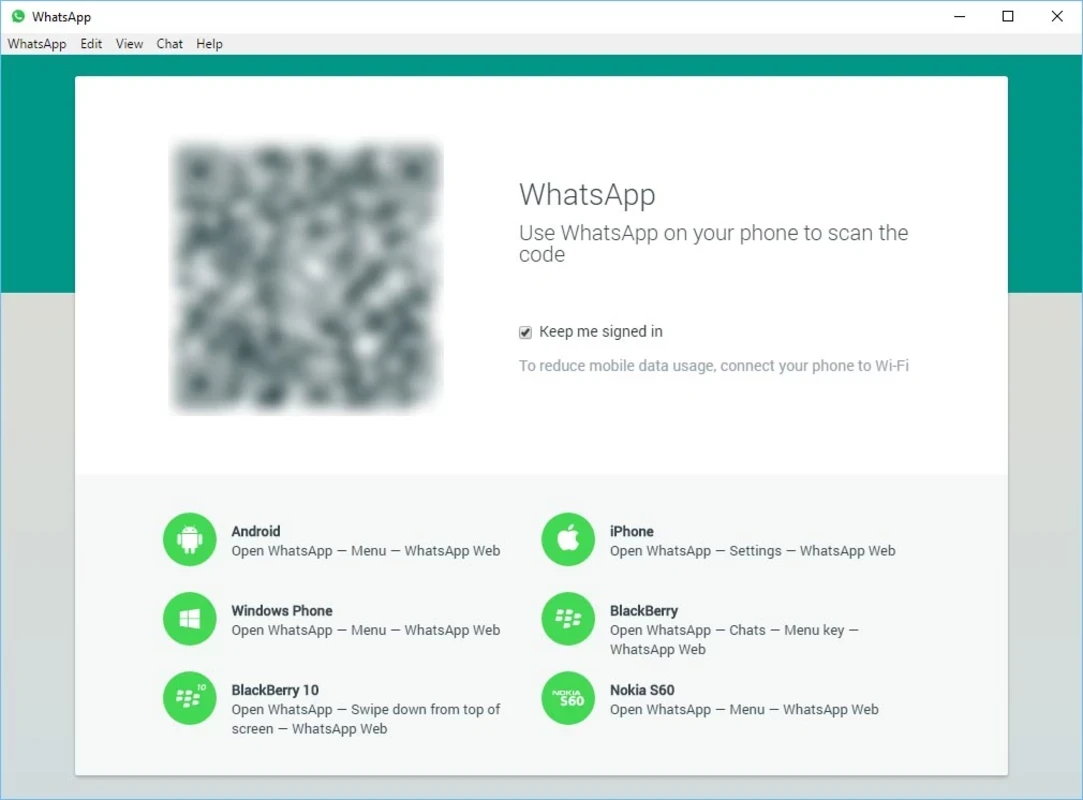
- Откройте web.whatsapp.com в Chrome, Edge, Firefox или другом современном браузере. На экране появится QR-код.
- На телефоне запустите WhatsApp и откройте «Связанные устройства».
- Нажмите «Привязка устройства» и наведите камеру на QR-код на экране компьютера.
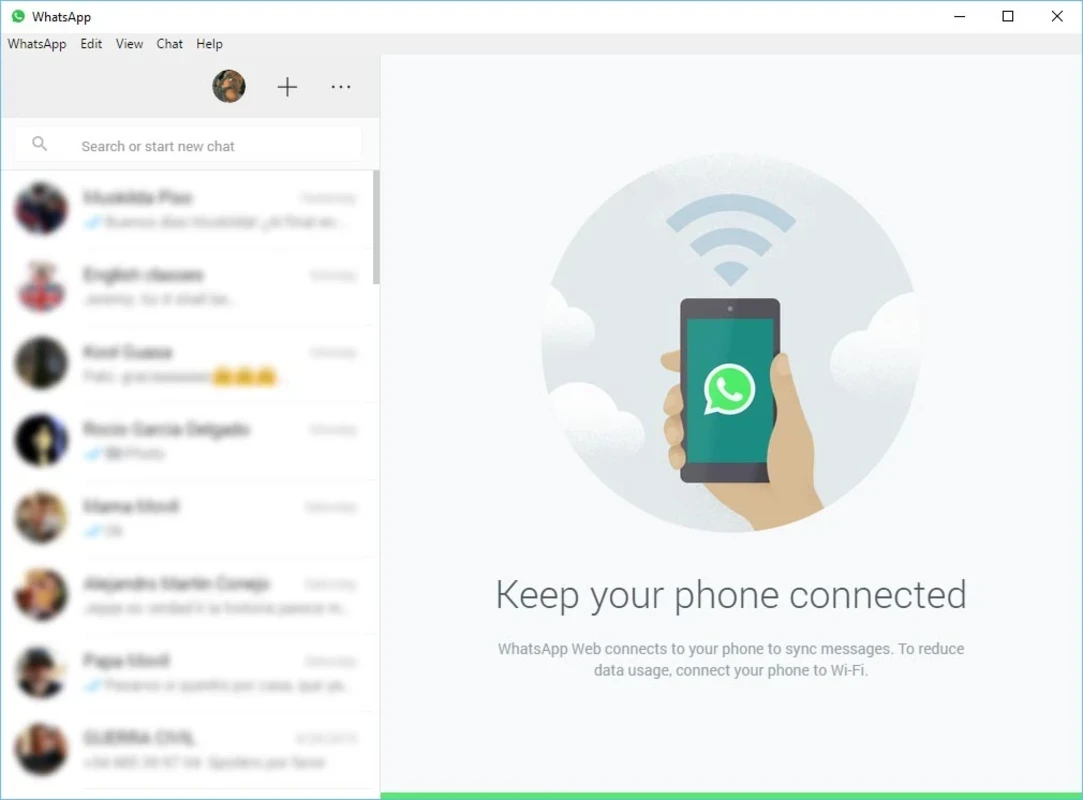
- Через несколько секунд в браузере появятся ваши чаты.
Вместо QR-кода можно привязать устройство по номеру телефона: в браузере выберите вход по номеру и введите на телефоне показанный код.
Что можно делать в веб-версии?
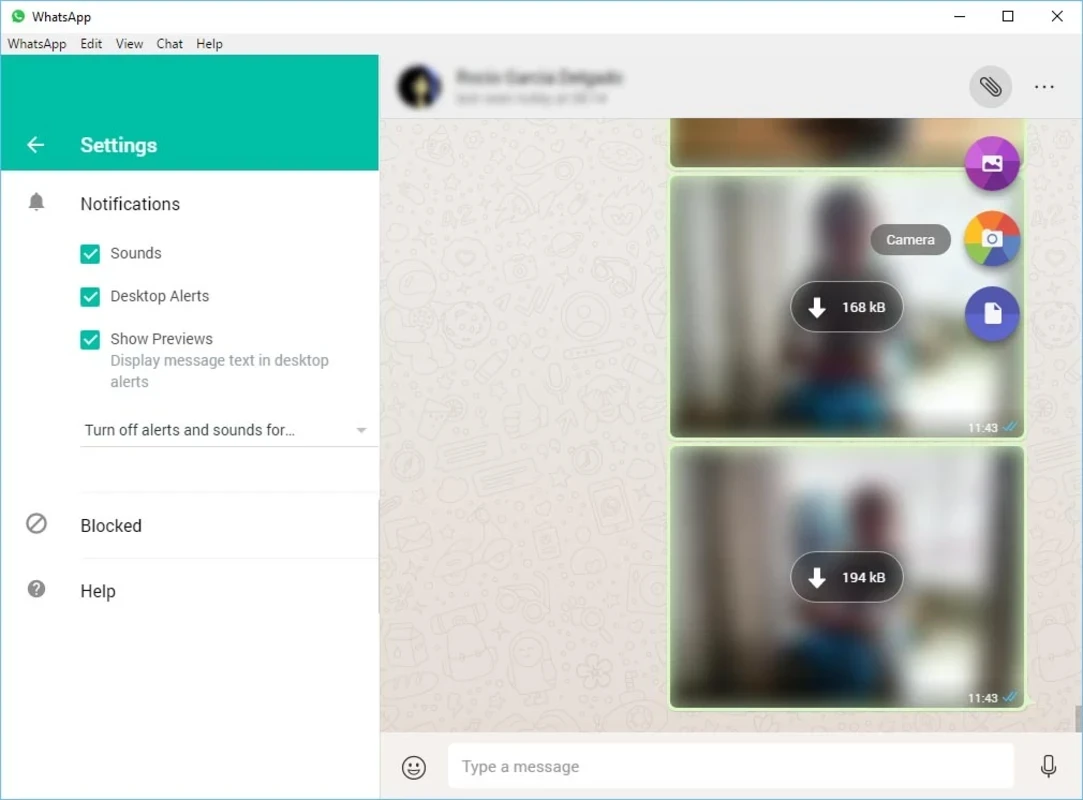
Переписываться в личных и групповых чатах, отправлять фото, документы и голосовые сообщения, просматривать статусы и каналы. WhatsApp добавил в веб-версию и звонки — об этом разработчики рассказывали в блоге WhatsApp. Для звонков браузеру нужно разрешить доступ к микрофону и камере.
Какие браузеры подходят?
Официально поддерживаются актуальные версии Chrome, Firefox, Microsoft Edge, Opera и Safari. В устаревших браузерах страница может не загрузиться или работать с ошибками — обновите браузер, если QR-код не появляется. Расширения, которые «улучшают» WhatsApp Web, лучше не ставить: они получают доступ ко всей переписке.
Нужен ли телефон рядом?
Только для привязки. После неё WhatsApp Web работает самостоятельно: смартфону не обязательно оставаться в сети. Но если долго не открывать WhatsApp на телефоне, связанные устройства могут отключиться — тогда привязку придётся повторить.
Чем отличается от программы для Windows?
Веб-версия запускается где угодно — на рабочем компьютере, где нельзя ставить программы, или на чужом ноутбуке. Настольное приложение, которое можно скачать на странице загрузки WhatsApp, запускается вместе с Windows, присылает уведомления даже при закрытом браузере и работает в отдельном окне. Если вы переписываетесь с компьютера каждый день, удобнее программа WhatsApp для Windows; для разового входа достаточно браузера.
Это бесплатно?
Да, веб-версия бесплатна, как и сам мессенджер. Платить за «доступ к WhatsApp Web» никому не нужно — такие предложения являются мошенничеством.
Как не потерять переписку на чужом компьютере?
На общем или рабочем компьютере обязательно выходите из аккаунта: меню в веб-версии — «Выйти». Если забыли, выход можно сделать удалённо: на телефоне в «Связанных устройствах» нажмите на нужный сеанс и выберите «Выйти». Проверяйте этот список регулярно — незнакомая сессия означает, что кто-то получил доступ к вашим чатам.
Как отличить настоящий сайт от подделки?
Настоящий адрес — web.whatsapp.com. Мошенники делают похожие страницы с QR-кодом: отсканировав его, вы привяжете свой аккаунт к чужому компьютеру. Проверяйте адресную строку перед сканированием и не открывайте WhatsApp Web по ссылкам из сообщений.
Что делать, если QR-код не сканируется?
- Обновите страницу — код меняется каждые несколько секунд.
- Увеличьте масштаб страницы или яркость экрана.
- Проверьте интернет на телефоне и обновите WhatsApp в Google Play или App Store.
- Очистите cookie сайта или попробуйте другой браузер.
Какие есть альтернативы?
У Telegram тоже есть веб-версия, работающая в браузере. Для переписки через программу подойдут Viber и Signal.
Плюсы и минусы
- Ничего не нужно устанавливать.
- Работает в любом современном браузере.
- Бесплатно, как и сам мессенджер.
- Уведомления только при открытой вкладке.
- Требуется привязка к телефону.