
WhatsApp Desktop
WhatsApp Desktop ist die offizielle Windows-App von WhatsApp: Nachrichten, Sprach- und Videoanrufe am PC, verknüpft mit Ihrem Smartphone-Konto.
339,2 MB

WhatsApp Web bringt Ihre WhatsApp-Chats in den Browser am Windows-PC – ohne Installation, verbunden per QR-Code mit dem Smartphone.
Durchschnitt 0,0 · Bewertungen: 0
Vielen Dank! Ihre Bewertung wurde gespeichert; Sie können sie jederzeit ändern. Die Bewertung konnte nicht gespeichert werden. Bitte versuchen Sie es später erneut. Aus Ihrem Netzwerk kamen heute zu viele Bewertungen. Bitte versuchen Sie es morgen erneut. Der Durchschnitt erscheint ab 5 Bewertungen.
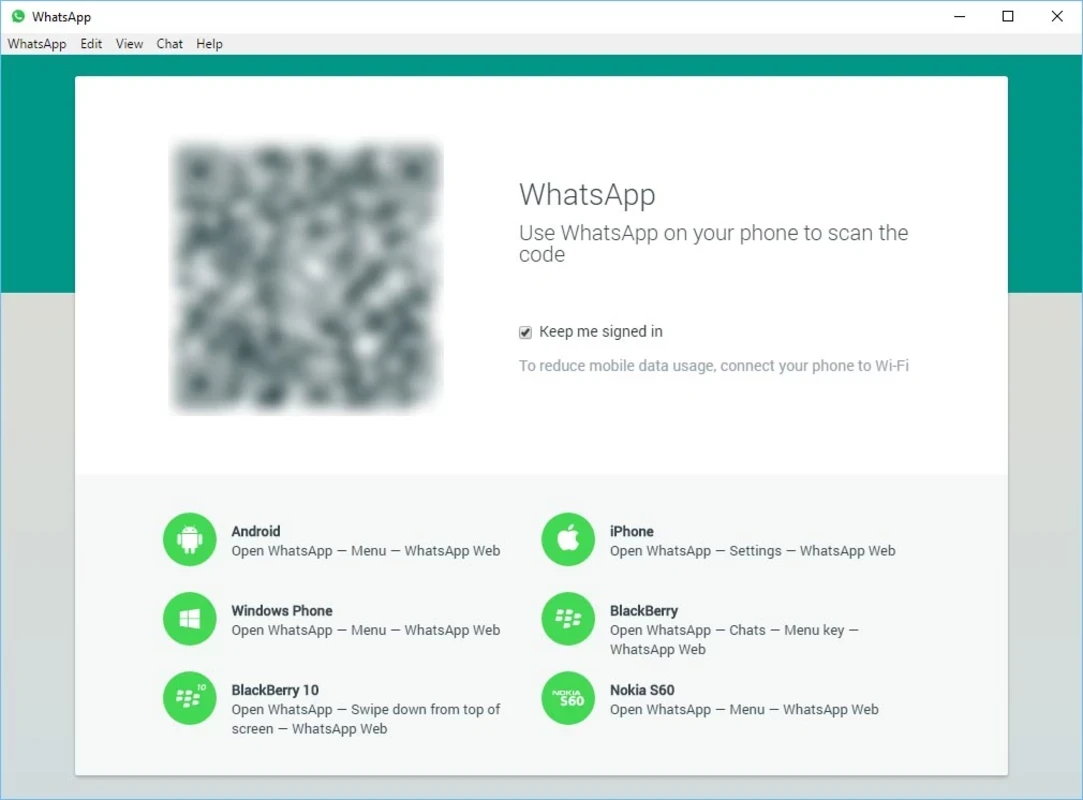
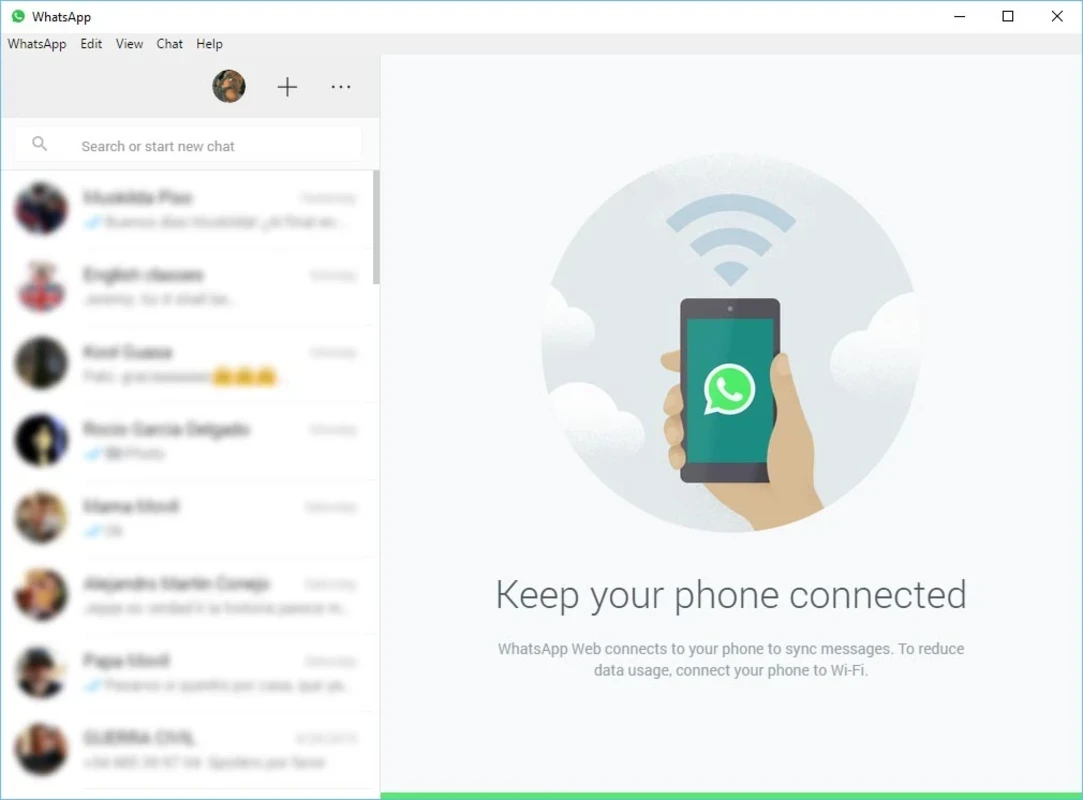
WhatsApp Web ist die Browser-Version des Messengers von WhatsApp und läuft unter Windows in jedem aktuellen Browser. Einen klassischen Download gibt es dafür nicht: Sie öffnen web.whatsapp.com, koppeln das Smartphone per QR-Code und schreiben anschließend am PC mit Tastatur und großem Bildschirm weiter.
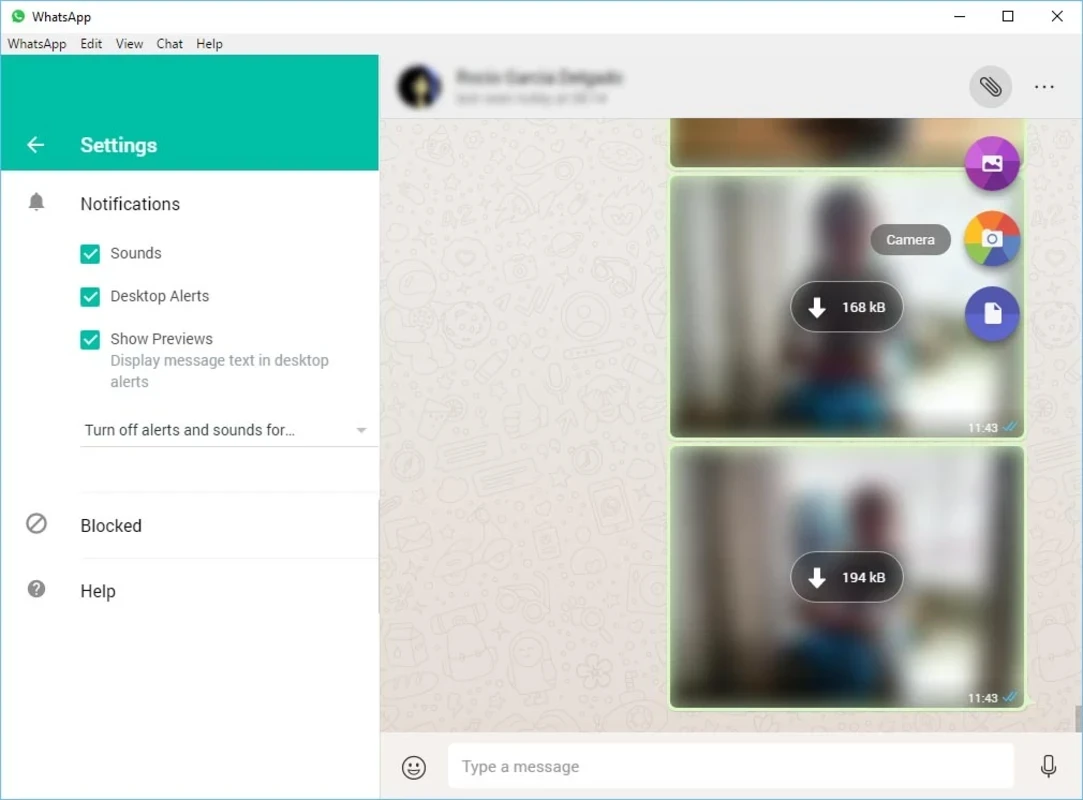
WhatsApp Web spiegelt Ihr WhatsApp-Konto in ein Browserfenster. Chats, Gruppen, Fotos, Sprachnachrichten und Dokumente erscheinen genauso wie auf dem Handy, neue Nachrichten landen auf beiden Geräten. Praktisch ist das vor allem im Büro oder im Homeoffice: Längere Antworten tippen sich schneller, Dateien vom PC ziehen Sie direkt in den Chat, und Sie müssen nicht ständig zum Smartphone greifen. Da nichts installiert wird, funktioniert WhatsApp Web auch an Rechnern, auf denen Sie keine Programme einrichten dürfen. Über neue Funktionen, etwa Anrufe im Web, informiert WhatsApp im offiziellen Blog.
Nein. Verknüpfte Geräte arbeiten inzwischen weitgehend eigenständig. Wird das Handy jedoch längere Zeit nicht genutzt, meldet WhatsApp die verknüpften Geräte ab, und Sie koppeln neu.
Die Browser-Version selbst nicht. Wer lieber ein eigenes Fenster, Benachrichtigungen im System und Anrufe mit Video möchte, installiert die Desktop-App von der offiziellen Download-Seite. Beide nutzen dasselbe Konto.
Aktuelle Versionen der verbreiteten Browser wie Chrome, Edge, Firefox und Opera funktionieren. Halten Sie den Browser auf dem neuesten Stand, dann laufen auch neue Funktionen zuverlässig.
Nachrichten sind wie in der App Ende-zu-Ende-verschlüsselt. Heikel ist vor allem ein fremder oder gemeinsam genutzter PC: Melden Sie sich dort nach der Nutzung über das Menü ab und prüfen Sie auf dem Handy regelmäßig die Liste der verknüpften Geräte. Geben Sie Ihre Daten nie auf Seiten ein, die nur ähnlich aussehen – die echte Adresse ist web.whatsapp.com.
Die Nutzung ist kostenlos. Sie brauchen lediglich ein bestehendes WhatsApp-Konto auf dem Smartphone.
Mit der Tastenkombination Strg + F durchsuchen Sie die Chatliste, Benachrichtigungen aktivieren Sie über das Glockensymbol im Browser. Wer mehrere Konten nutzt, kann für jedes ein eigenes Browserprofil anlegen. Schließen Sie den Tab nicht, wenn Sie auf Nachrichten warten, sonst kommen keine Hinweise an.
Aus derselben Kategorie bieten sich die Desktop-App WhatsApp Desktop, Telegram Web und Signal für Windows an. Wer beruflich chattet, findet in Microsoft Teams eine Lösung mit Videokonferenzen.
WhatsApp Desktop ist die offizielle Windows-App von WhatsApp: Nachrichten, Sprach- und Videoanrufe am PC, verknüpft mit Ihrem Smartphone-Konto.

Microsoft Teams bündelt Chat, Videobesprechungen, Dateien und Zusammenarbeit in Office-Dokumenten – kostenlos für Windows, erweitert mit Microsoft 365.

Zoom Meeting ist die Windows-App für Videokonferenzen, Webinare und Team-Chat – die Teilnahme und einfache Meetings sind kostenlos.


Google Meet ist der Videokonferenzdienst von Google. Unter Windows läuft er im Browser und lässt sich als App-Verknüpfung anlegen.

Die Facebook-App für Windows zeigt Feed, Gruppen, Marketplace und Benachrichtigungen in einem eigenen Fenster – kostenlos von Meta.

Telegram Desktop ist der offizielle, quelloffene Windows-Client des Messengers mit Cloud-Chats, Kanälen und großen Gruppen – kostenlos.

Telegram Web ist der offizielle Browser-Client von Telegram: Chats, Kanäle und Dateien am PC ohne Installation, angemeldet per QR-Code oder Telefonnummer.