
WhatsApp Desktop
WhatsApp Desktop to darmowa aplikacja WhatsApp na komputer z Windows: piszesz, dzwonisz i wysyłasz pliki z komputera, z tym samym kontem co w telefonie.
339,2 MB

WhatsApp Web to oficjalna wersja WhatsAppa w przeglądarce: po zeskanowaniu kodu QR telefonem piszesz i wysyłasz pliki z komputera, bez instalacji.
Średnia 0,0 · oceny: 0
Dziękujemy! Ocena została zapisana, możesz ją zmienić. Nie udało się zapisać oceny. Spróbuj ponownie później. Z Twojej sieci oddano dziś zbyt wiele ocen. Spróbuj ponownie jutro. Średnia pojawi się po 5 ocenach.
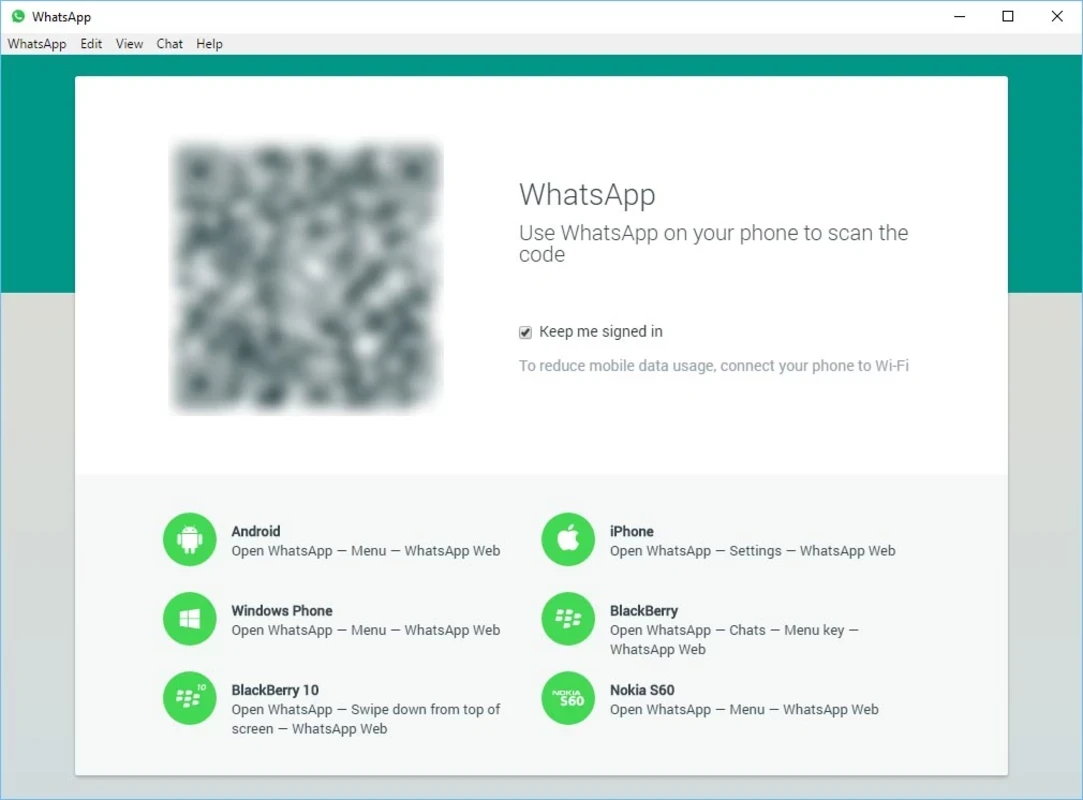
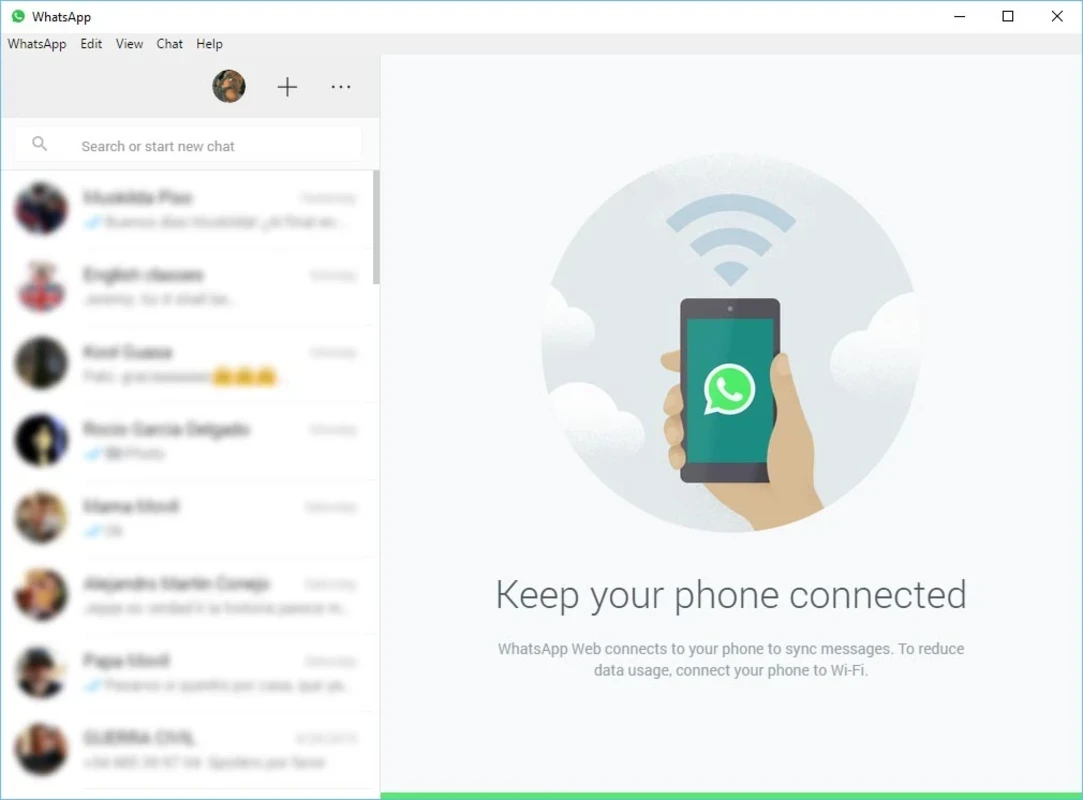
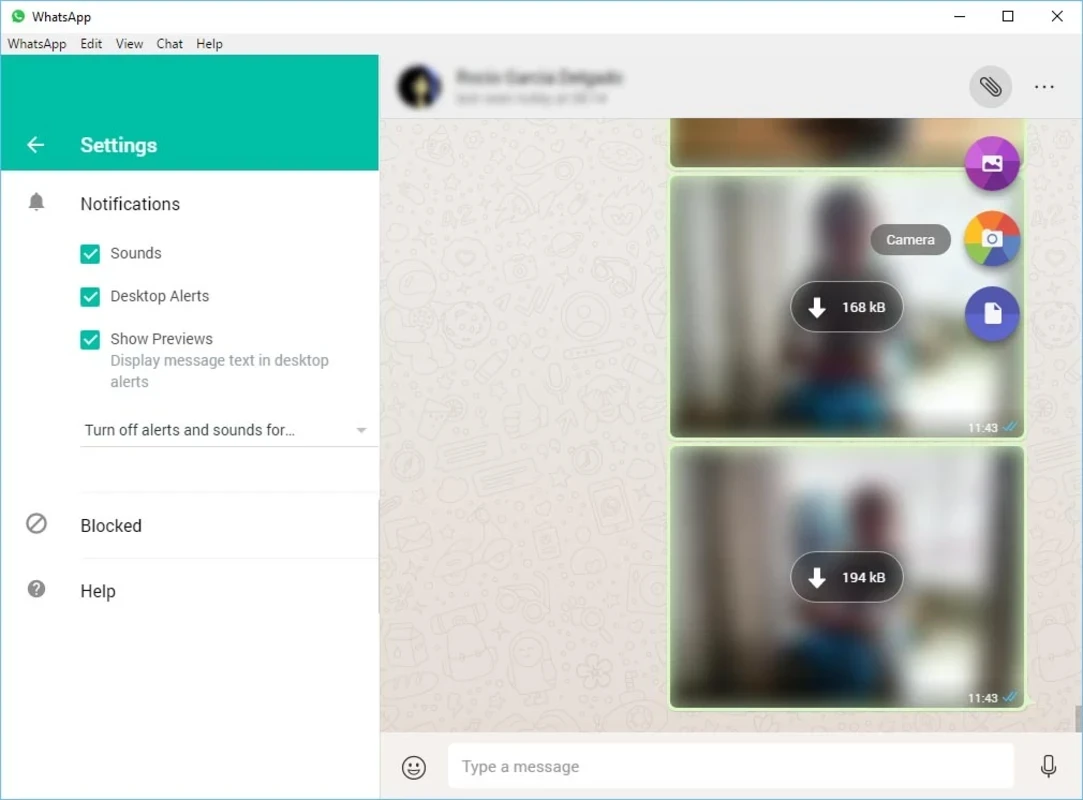
WhatsApp Web to oficjalna wersja komunikatora WhatsApp działająca w przeglądarce na komputerze z Windows. Nie trzeba jej pobierać: otwierasz stronę web.whatsapp.com, łączysz konto z telefonem i piszesz z klawiatury. Jeśli wolisz osobny program, WhatsApp download dla Windows znajdziesz na oficjalnej stronie.
Zamiast kodu QR możesz też połączyć konto numerem telefonu – opcja pojawia się pod kodem.
WhatsApp Web to wygoda przy dłuższym pisaniu i pracy przy biurku. Szybciej odpisujesz na wiadomości z pełnej klawiatury, przeciągasz do czatu dokumenty i zdjęcia prosto z pulpitu, a pobrane załączniki od razu trafiają na dysk komputera. To praktyczne przy wysyłaniu skanów, faktur czy zdjęć z aparatu. Wiadomości są zsynchronizowane z telefonem, więc możesz zacząć rozmowę przy komputerze i dokończyć ją w drodze. Nowości w wersji webowej WhatsApp opisuje na swoim blogu.
Najczęściej pomaga odświeżenie karty albo ponowne zeskanowanie kodu. Sprawdź, czy telefon ma dostęp do internetu i czy WhatsApp jest w nim zaktualizowany. Jeśli strona w ogóle się nie ładuje, wyłącz na chwilę rozszerzenia blokujące reklamy lub VPN i wyczyść dane witryny w ustawieniach przeglądarki. W trybie prywatnym przeglądarki sesja zniknie po zamknięciu okna, więc kod trzeba będzie zeskanować ponownie.
Wersja przeglądarkowa sprawdza się na chwilę i na komputerach, na których nie możesz instalować programów. Aplikacja desktopowa działa w osobnym oknie, wysyła powiadomienia także przy zamkniętej przeglądarce i uruchamia się razem z systemem. Obie korzystają z tego samego konta.
Pełną aplikację oferuje WhatsApp Desktop. W przeglądarce działa też Telegram Web, a na Windows sprawdzą się Signal, Telegram Desktop i Viber. Do spotkań wideo służą Google Meet i Zoom Meeting.
WhatsApp Desktop to darmowa aplikacja WhatsApp na komputer z Windows: piszesz, dzwonisz i wysyłasz pliki z komputera, z tym samym kontem co w telefonie.

Microsoft Teams dla Windows to aplikacja Microsoftu do czatu, spotkań wideo i wspólnej pracy nad plikami, darmowa do użytku prywatnego.

Zoom dla Windows to darmowy program do spotkań wideo, webinarów i czatu zespołowego, z płatnymi planami dla firm.

Google Meet to usługa Google do spotkań wideo, która na Windows działa w przeglądarce, bez instalowania klasycznego programu.

Facebook dla Windows to darmowa aplikacja Meta, która przenosi serwis społecznościowy i komunikator do osobnego okna na komputerze.

Telegram Desktop to darmowa aplikacja komunikatora Telegram dla Windows z synchronizacją w chmurze, kanałami, dużymi grupami i przesyłaniem plików.

Telegram Web to oficjalny klient Telegrama w przeglądarce: logujesz się kodem QR lub numerem telefonu i piszesz z komputera bez instalowania programu.