
WhatsApp Desktop
WhatsApp Desktop is de gratis Windows-app van WhatsApp. Gekoppeld aan je telefoon chat, bel en deel je bestanden vanaf de pc, ook als je telefoon uit staat.
339,2 MB

WhatsApp Web is de browserversie van WhatsApp. Je koppelt hem met een QR-code aan je telefoon en chat op de pc zonder iets te installeren.
Gemiddeld 0,0 · beoordelingen: 0
Bedankt! Je beoordeling is opgeslagen; je kunt die nog wijzigen. De beoordeling kon niet worden opgeslagen. Probeer het later opnieuw. Vandaag zijn er te veel beoordelingen vanaf je netwerk gegeven. Probeer het morgen opnieuw. Het gemiddelde verschijnt na 5 beoordelingen.
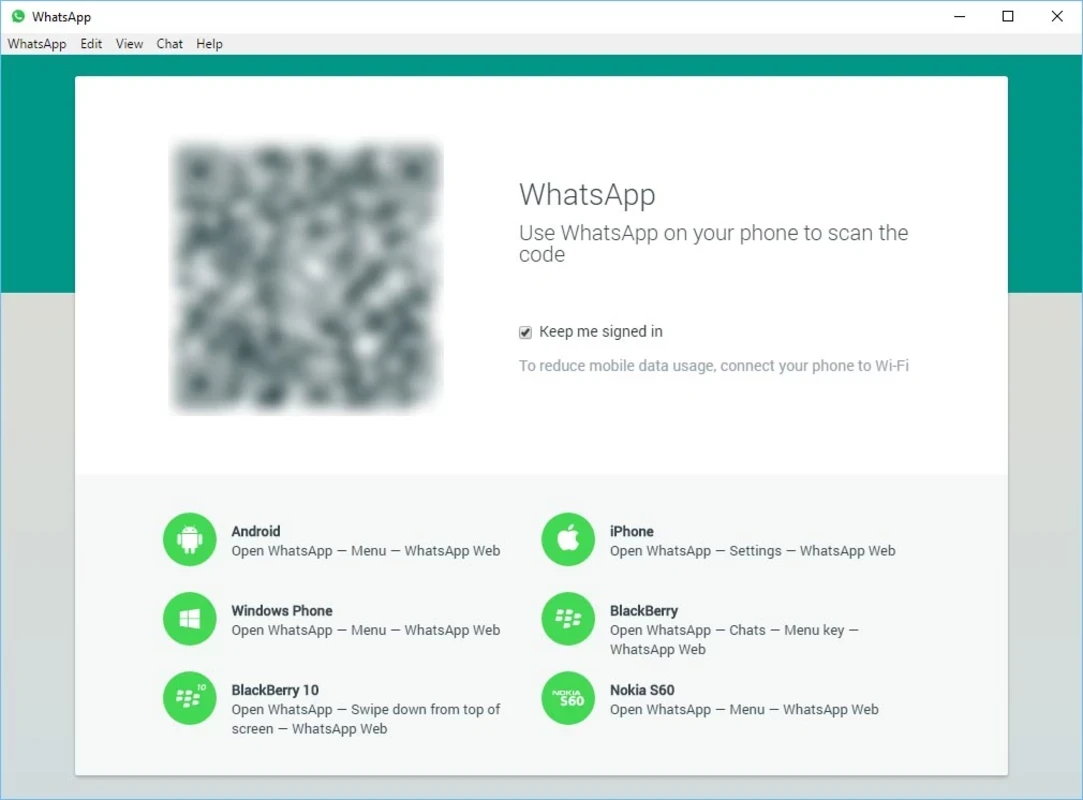
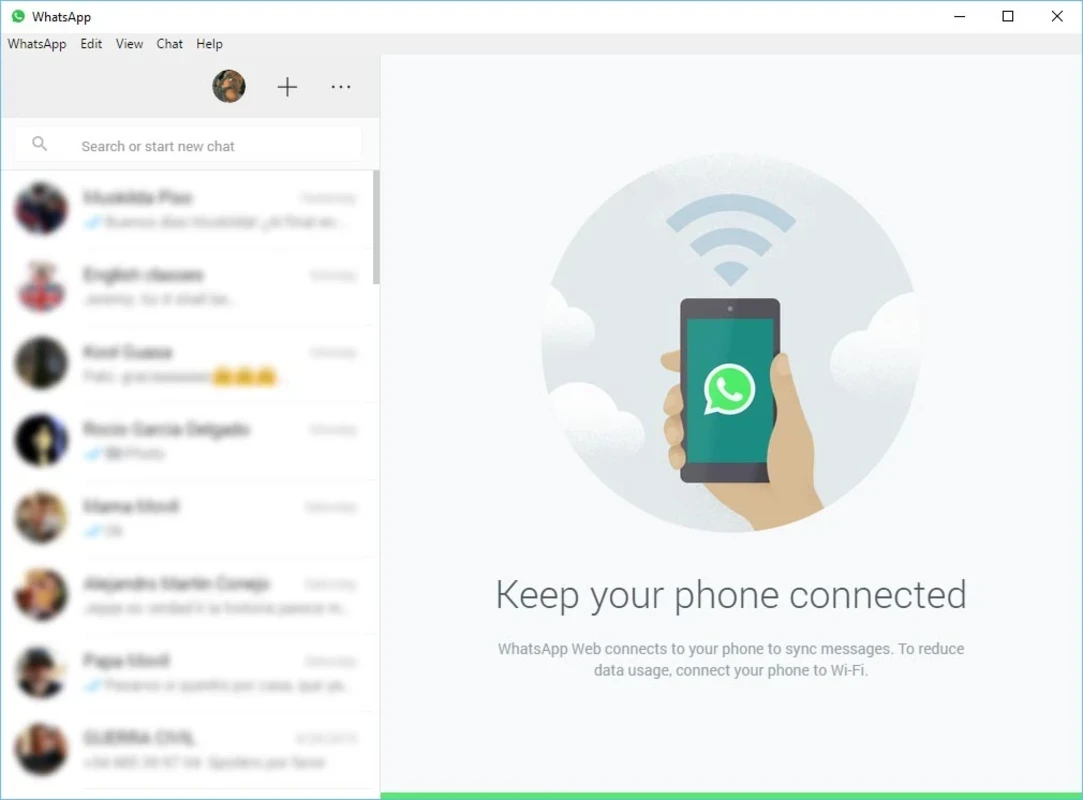
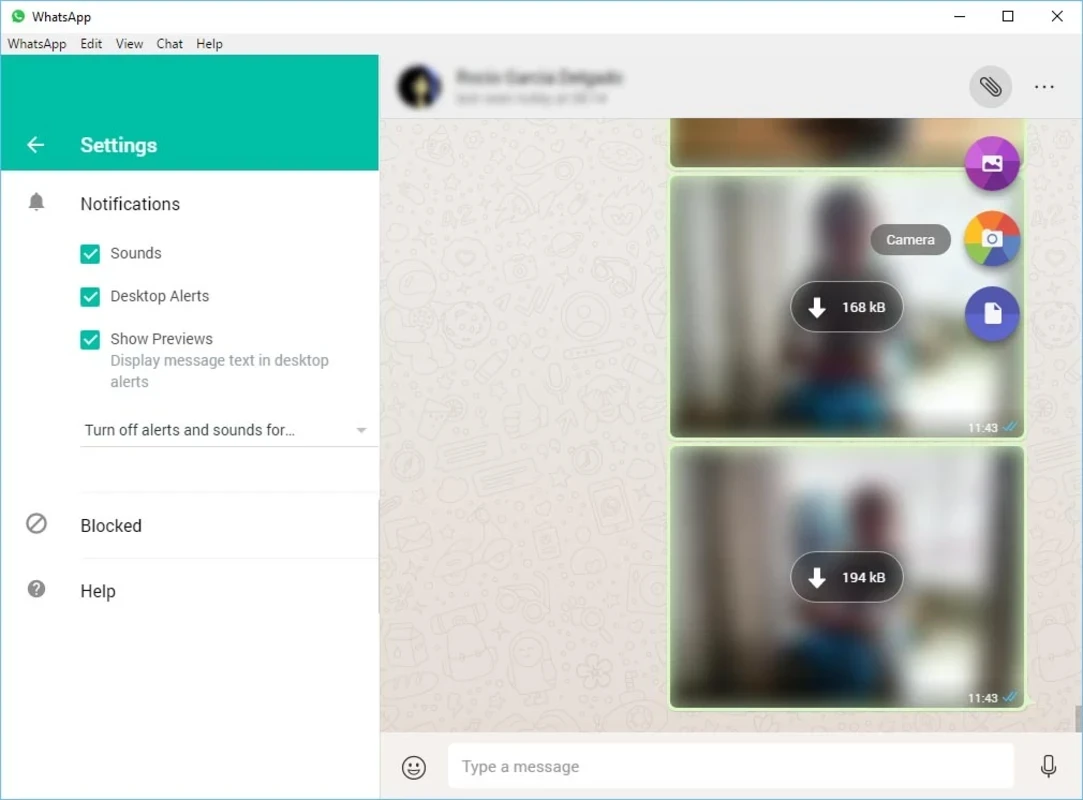
WhatsApp Web is de browserversie van WhatsApp. Je hoeft er niets voor te downloaden: je opent web.whatsapp.com op je Windows-pc, koppelt de browser aan je telefoon en leest en beantwoordt je chats op het grote scherm. Wil je toch een programma installeren, dan biedt WhatsApp daarnaast een desktop-app aan. Hieronder de vragen die vaak opkomen.
WhatsApp Web is een gekoppeld apparaat van je WhatsApp-account. Je telefoonnummer blijft de basis; de browser krijgt een kopie van je gesprekken en werkt daarna ook als je telefoon even geen verbinding heeft. Dat maakt de webversie handig op een werkplek-pc waar je geen software mag installeren, op een laptop die je maar af en toe gebruikt of op een computer van iemand anders. Je stuurt berichten met een echt toetsenbord, sleept foto's en documenten in een gesprek en ontvangt meldingen in de browser. Volgens de aankondiging op de blog van WhatsApp kun je inmiddels ook bellen via de webversie.
Inhoudelijk weinig: dezelfde gesprekken en grotendeels dezelfde functies. De desktop-app van de downloadpagina van WhatsApp heeft een eigen venster, start met Windows en geeft meldingen via het systeem. De webversie werkt zonder installatie, in elke moderne browser, en is dus ook bruikbaar op een pc waar je geen rechten hebt om software te installeren.
Een actuele browser zoals Chrome, Edge of Firefox, een internetverbinding en een telefoon met een actief WhatsApp-account om te koppelen. Voor bellen heb je een microfoon nodig, voor videobellen een webcam.
Berichten blijven end-to-end versleuteld, ook in de browser. Het risico zit vooral bij de pc zelf. Log uit op een gedeelde of openbare computer, want anders kan de volgende gebruiker je chats lezen. Controleer op je telefoon onder Gekoppelde apparaten welke browsers toegang hebben en ontkoppel wat je niet herkent. Pas op voor nagemaakte sites en extensies die zich als WhatsApp Web voordoen; het enige juiste adres is web.whatsapp.com.
Nee, de webversie hoort bij je gewone WhatsApp-account. Je betaalt hooguit voor de internetverbinding.
Wil je liever een programma, kies dan WhatsApp Desktop voor Windows. Andere berichtendiensten die in de browser werken, zijn Telegram Web; Signal en Viber bieden een desktop-app.
WhatsApp Desktop is de gratis Windows-app van WhatsApp. Gekoppeld aan je telefoon chat, bel en deel je bestanden vanaf de pc, ook als je telefoon uit staat.

Microsoft Teams is het programma van Microsoft voor chatten, videovergaderen en samenwerken in teams. De Windows-app is gratis te downloaden.

Zoom Meeting is een programma voor videovergaderingen, webinars en chat. De Windows-app is gratis; voor lange groepsgesprekken is een abonnement nodig.

Google Meet is de dienst van Google voor videovergaderingen. Op Windows gebruik je Meet in de browser, eventueel als app met een eigen venster.

De Windows-app van Facebook zet je tijdlijn, berichten en meldingen in een eigen venster op de pc. Gratis, van Meta, en klein om te installeren.

Telegram Desktop is de gratis Windows-app van de berichtendienst Telegram. Chats, groepen en kanalen synchroniseren via de cloud met je telefoon.

Telegram Web is de browserversie van Telegram. Je logt in met een QR-code of je telefoonnummer en chat op de pc zonder iets te installeren.