

WhatsApp Web : la version de WhatsApp qui s'ouvre dans le navigateur du PC, reliée au compte du téléphone.
Télécharger
Lien de téléchargement officiel
Noter WhatsApp Web
Moyenne 0,0 · notes: 0
Merci ! Votre note est enregistrée ; vous pouvez la modifier à tout moment. Impossible d'enregistrer la note. Veuillez réessayer plus tard. Trop de notes depuis votre réseau aujourd'hui. Veuillez réessayer demain. La moyenne s'affiche à partir de 5 notes.
Captures d'écran
À propos de WhatsApp Web
WhatsApp Web est la version de WhatsApp qui fonctionne dans le navigateur de votre PC, à l'adresse web.whatsapp.com. Il n'y a rien à télécharger : on relie la page à son téléphone et on retrouve ses conversations sur grand écran. Pour une application installée, WhatsApp propose en plus une version de bureau.
L'essentiel
- Éditeur : WhatsApp.
- Type : service web, sans installation.
- Prix : gratuit.
- Compatibilité : les navigateurs récents sous Windows, macOS ou Linux.
- Compte : celui de WhatsApp sur votre téléphone.
Ce que l'on peut faire dans le navigateur
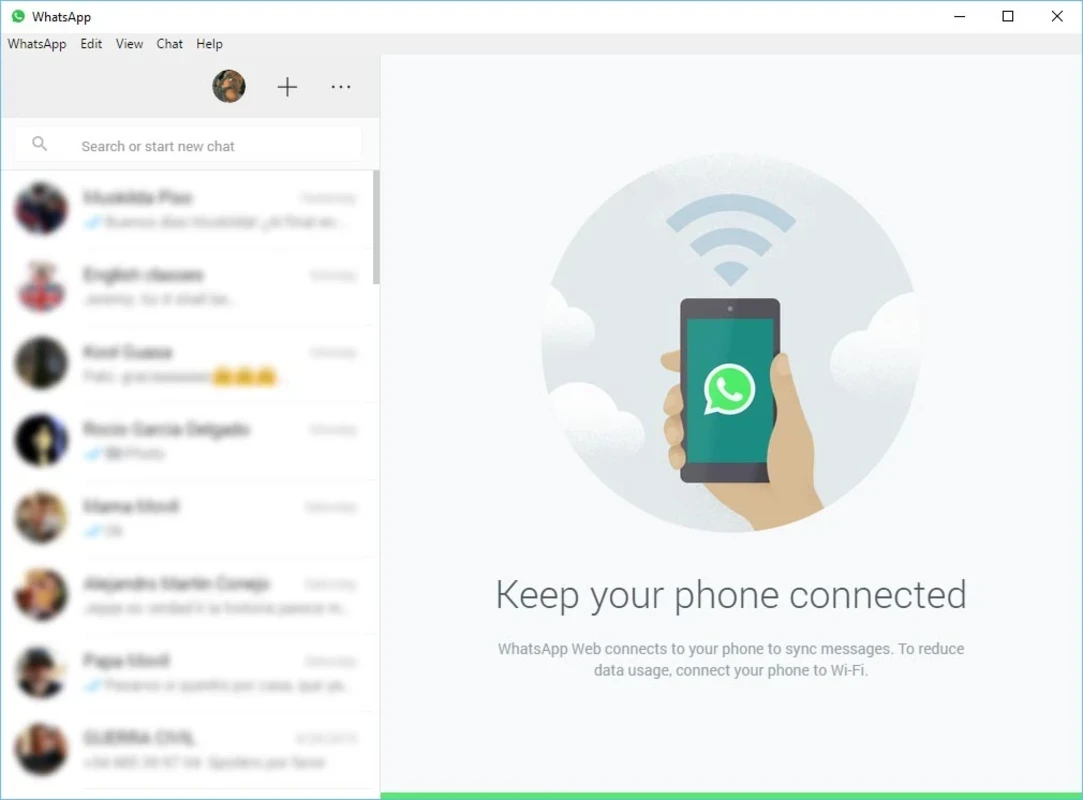
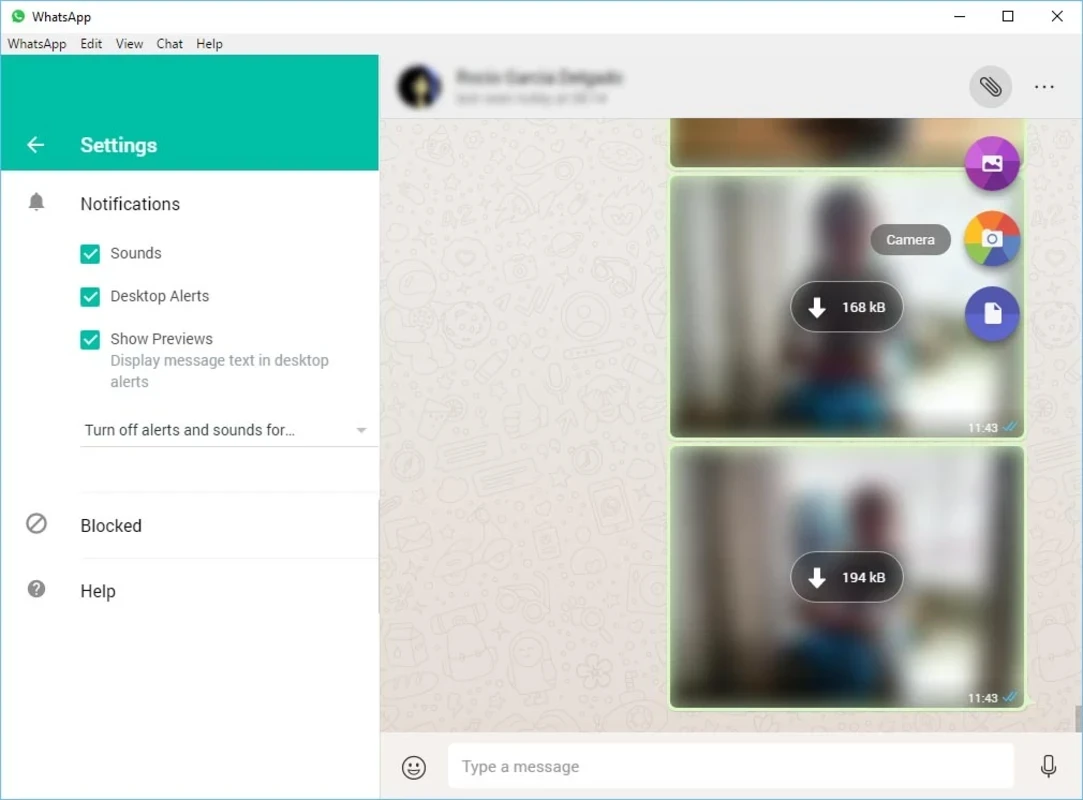
Toutes les conversations individuelles et de groupe s'affichent dans une grande fenêtre. On écrit au clavier, on envoie des photos, des documents et des messages vocaux, on consulte les statuts et on retrouve les fichiers partagés. C'est idéal au bureau, sur un ordinateur qu'on ne peut pas modifier, ou pour dépanner sur le PC d'un proche. WhatsApp a annoncé l'arrivée des appels sur la version web, présentée dans son blog officiel ; selon le déploiement, ces fonctions peuvent ne pas encore être disponibles pour tous. Les notifications du navigateur préviennent des nouveaux messages tant que l'onglet reste ouvert. Le téléphone n'a plus besoin d'être allumé en permanence : les appareils associés fonctionnent de façon indépendante pendant un certain temps.
Guide de connexion
- Ouvrez web.whatsapp.com dans Chrome, Edge, Firefox ou un autre navigateur à jour.
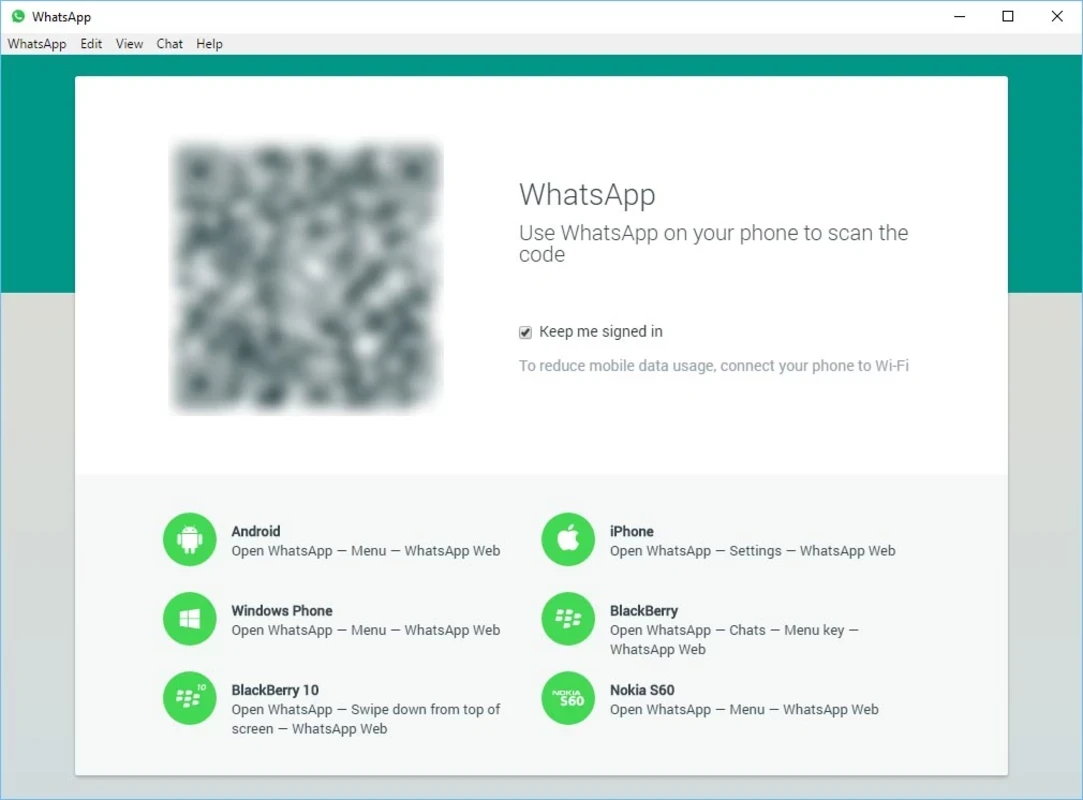
- Sur le téléphone, ouvrez WhatsApp, puis Paramètres ou le menu, et choisissez « Appareils connectés ».
- Touchez « Connecter un appareil » et scannez le code QR affiché sur l'écran du PC.
- Vos conversations apparaissent ; cochez « Rester connecté » seulement sur votre ordinateur personnel.
Si le code QR ne se charge pas, actualisez la page, vérifiez la connexion du téléphone et désactivez temporairement les extensions du navigateur qui bloquent les scripts. Il est aussi possible de se connecter avec un numéro de téléphone et un code à saisir, lorsque l'appareil photo du téléphone ne fonctionne pas.
Navigateur ou application de bureau ?
Le navigateur suffit pour un usage ponctuel, par exemple pour transférer quelques photos du téléphone vers l'ordinateur ou répondre à un message long au clavier. Pour garder WhatsApp ouvert toute la journée, recevoir les notifications sans onglet et profiter des appels audio et vidéo, mieux vaut télécharger WhatsApp pour Windows depuis la page officielle ou le Microsoft Store.
Sécurité
Les messages restent chiffrés de bout en bout, mais quiconque a accès à l'ordinateur voit les conversations tant que la session est ouverte. Déconnectez-vous après usage sur un PC partagé et vérifiez régulièrement la liste des appareils connectés sur le téléphone. N'utilisez que l'adresse officielle : de faux sites imitent la page de connexion pour voler des comptes, et aucune « extension WhatsApp Web » n'est nécessaire.
Avantages et inconvénients
- Avantage : rien à installer.
- Avantage : pratique sur un ordinateur de travail.
- Inconvénient : dépend d'un onglet ouvert.
- Inconvénient : fonctions d'appel moins complètes que sur l'appli.
Alternatives
WhatsApp Desktop est l'application officielle installable, Telegram Web et Telegram Desktop jouent le même rôle pour Telegram, et Signal propose un client de bureau pour sa messagerie chiffrée.
Logiciels similaires
Tout voir

Microsoft Teams
Microsoft Teams pour Windows : la messagerie professionnelle de Microsoft, avec réunions vidéo, discussions et partage de fichiers.
270,8 MB

Zoom Meeting
Zoom Meeting pour Windows : le client de visioconférence de Zoom pour réunions, cours et webinaires depuis l'ordinateur.
202,2 MB


Google Meet
Google Meet sur Windows : le service de visioconférence de Google, utilisé dans le navigateur de l'ordinateur ou installé comme application web.

L'application Facebook de Meta pour ordinateur Windows : fil d'actualité, groupes, notifications et messages dans une fenêtre dédiée.
2,5 MB

Telegram Desktop
Telegram Desktop : le client Windows officiel de la messagerie Telegram, synchronisé avec le téléphone via le cloud.
53,1 MB